Kamis, 11 Februari 2010

Cara membuat background pada judul postingan blog

clip_image001
Cara membuat background pada judul postingan blog. Bagi kawan-kawan yang mempunyai blog dan di blognya pada bagian judul postingan ingin membuat background yang warnanya bebrbeda dengan background utama maka anda bisa mengubah sedikit script pada template anda. Menurut beberapa sumber yang pernah saya baca agar blog lebih seo friendly maka judul postingannya di buat lebih besar ukurannya dari ukuran teks isi postingan, dan lebih kecil dari ukuran teks dan deskripsi header. Selain itu membuat background pada judul postingan bisa memudahkan pengunjung melihat judulnya, dan katanya lebih memudahkan search engine mendeteksi keyword yang ada di judul tersebut.
Contoh judul postingan yang di-ubah background-nya bisa dilihat seperti gambar di bawah ini.
clip_image002
Untuk mengubah /membuat background judul postingan lakukan prosedur berikut:
1. Di dashboard pilih Rancangan , Edit HTML
Cari kode : post-title {
clip_image003
Di bagian bawah post-title { , masukkan kode
line-height: 2.1em;
border: 4px solid #000099;
background-color: #000099;
atau
line-height: 2.1em;
border: 4px solid yellow;
background-color: yellow;
catatan: #000099 adalah kode hexadesimal untuk warna biru (bisa gunakan warna lain)
Selain menggunakan kode warna hexadesimal anda juga bisa menggunakan warna seperti: yellow , red, pink, blue,green, black, dll.

Tampilan scriptnya seperti di bawah ini
post-title {
margin: 0;
padding: 0;
font-size: 125%;
font-weight: bold;
line-height: 2.1em;
border: 4px solid yellow;
background-color: yellow;
atau:
post-title {
margin: 0;
padding: 0;
font-size: 125%;
font-weight: bold;
line-height: 2.1em;
border: 4px solid #000099;
background-color: #000099;
Beberapa postingan lain yang membahas tentang panduan membuat blog bisa dilihat disini cara membuat blog

Selasa, 09 Februari 2010

Memasang gambar atau foto di kotak login yahoo


clip_image001
Diantara teman-teman mungkin ada yang belum tahu cara mengaktifkan fitur sign in seal yahoo. Fitur ini sebenarnya bisa membantu anda untuk mengetahui halaman login yahoo yang dibuka adalah halaman login yahoo yang benar. Jadi bisa mencegah anda login di halaman login yahoo palsu akibat aktifitas phising dari para cracker. Apabila halaman yahoo palsu dibuat oleh cracker untuk menjebak pengguna email, maka halaman phising tersebut  tidak menampilkan foto di halaman login yahoo , sehingga mudah diketahui, sekalipun sebenarnya bisa diketahui dengan mengamati url di adress bar bowser.
Dengan mengaktifkan fitur sign in seal, maka halaman login yahoo anda akan sedikit beda dengan tampilan standarnya, yaitu bisa menampilkan foto sendiri di halaman login yahoo. Fitur ini tidak ada salahnya diaktifkan karena yahoo menyediakannya secara gratis kepada penggunanya.
Contohnya bisa dilihat di bawah ini: (di pojok kanan atas ada gambar nyamuk, bisa diganti dengan foto sendiri)
clip_image002
Untuk membuatnya bisa lakukan prosedur berikut:
1. Login ke yahoo account info atau klik disini yahoo account
Catatan : jika belum punya email bisa dilihat panduannya disini cara membuat email
2.Masukkan yahoo id dan password (seperti saat login ke email)
3. Setelah login ke yahoo account info
Klik Ceate a sign in seal
clip_image003
4. Kemudian di bagian "Create a text seal" ketik sebuah kalimat yang mudah anda ingat untuk keperluan mengedit seal nantinya
di bagian "Upload image", pilih gambar atau foto yang akan dipasang di kotak login yahoo
di bagian "Your sign in seal color" pilih salah satu warna
clip_image004
5. Kemudian di bagian samping gambar di atas, akan terlihat preview hasilnya
Klik save this seal
clip_image005
6. Klik OK.
clip_image006
Coba anda login ke yahoo, jika berhasil akan muncul gambar yang sudah diupload pada kotak login yahoo.

Sabtu, 06 Februari 2010

Cara buat partisi hardisk di windows 7 (bagian 2)


clip_image001
Cara buat partisi hardisk di windows 7. Panduan partisi hardik ini adalah kelanjutan dari bagian 1 tentang cara buat partisi hardisk di windows 7 (bagian 2)
8. Klik kanan pada free spaces
Pilih New Simple Volume
clip_image002
9. Kemudian Klik Next
clip_image003
10. Biarkan saja nilai volumenya default
Selanjutnya Klik Next
Catatan:
(jika anda ingin membuat lebih dari 1 partisi pada free space anda bisa mengecilkan nilai, simple volume size in MB (agar natinya masih ada free space yang tesisa, bisa untuk dijadikan partisi baru)
clip_image004
11. Kemudian Klik Next
clip_image004[1]

12. Anda bisa memasukan Volume label, bisa juga dibaiarkan default (nati diganti di windows explorer)
clip_image005
13. Dalam contoh ini saya mengganti label menjadi zandi
clip_image006

14. Kemudian Klik Finish
clip_image007
15. Anda sudah punya partisi baru dengan label zandi
clip_image008
16. Apabila dibuka di windows explorer akan muncul sebuah partisi baru, yaitu drive dengan label Zandi
clip_image009
Sekarang di hardisk telah terdapat partisi baru dengan label Zandi.
Selamat mencoba, semoga sukses.
Berhubung dalam proses partisi hardisk ada beberapa tahapan yang harus dilakukan, maka sebaiknya membaca postingan partisi hardisk windows 7 mulai dari bagian awalnya , bisa gunakan link berikut panduan membuat partisi hardisk windows 7
Postingan lain yang berkaitan dengan penggunaan windows 7 bisa dilihat disini panduan windows 7

Jumat, 05 Februari 2010

Cara membuat partisi hardisk di windows 7 (bagian 1)


clip_image001
Cara membuat partisi hardisk di windows 7. Mungkin diantara kawan-kawan yang masih pemula ada yang bertanya tentang partisi hardisk dan kegunaannya. Partisi (Partition), dalam sistem berkas dan manajemen media penyimpanan adalah sebuah bagian dari memori atau media penyimpanan yang terpisah secara logis yang berfungsi seolah-olah bagian tersebut terpisah secara fisik. Media penyimpanan yang dapat dipartisi adalah memori (baik itu memori fisik ataupun memori maya oleh manajer memori sistem operasi), hard disk, magneto-optical disk (MO Disk), dan beberapa flash memory. Meskipun demikian, istilah partisi saat ini sering digunakan untuk merujuk pada bagian dari hard disk.
Partisi dibuat ketika pengguna membuatnya dengan menggunakan utilitas partisi (seperti halnya utilitas DOS/Linux fdisk, fips, Disk Druid, utilitas Windows diskpart, atau produk komersial seperti Partition Magic, dll) dan memformatnya dengan memberinya sebuah sistem berkas tertentu.
Setiap sistem operasi dan sistem berkas memiliki sebutan tersendiri untuk menyebut partisi. Sebagai contoh, MS-DOS menggunakan istilah partition, sementara keluarga Windows NT menggunakan istilah volume. Hal ini disebabkan oleh Windows NT yang memiliki kemampuan untuk membentuk satu volume yang terdiri dari beberapa partisi terpisah.
Manfaat melakukan partisi hardisk:
1. Apabila hardisk terlalu besar ukurannya, maka akan lebih baik jika anda membuat partisi (membagi hardisk menjadi beberapa bagian/drive). agar lebih memudahkan windows mengindex file di drive komputer,  Gambaran sederhananya seperti ini, jika anda mempunyai gudang penyimpanan barang yang besar maka saat anda mencari barang di dalam gudang tersebut akan mencarinya dari pintu masuk hingga ke bagian tertentu sampai ketemu barangnya. Berbeda jika anda membuat sekat-sekat di dalam gudang tersebut, misalnya membaginya menjadi 4 kamar, setiap kamar berisi barang tertentumaka lebih mudah menemukan barangnya. Demikian juga dengan hardisk jika dibuat sekat-sekat misalnya hardisk anda ukurannya 160 GB, bisa dibagi menjadi 4 kamar / partisi, partisi C : diisi system file dan aplikasi , partisi D diisi dokumen, partisi E diisi dengan file (backup) installer/software atau file-file multimedia sepeti file lagu, maka dengan adanya pengelompokan tersebut jika windows mencari file system akan mencarinya di drive C, selanjutnya mencari lagu akan ke E, dst.
2. Apabila drive C terserang virus (asumsi drive C berisi windows), maka file di drive lain masih aman, jika melakukan format pada drive C, maka darive lain tetap aman.
3. Bisa menginstal beberapa operating system di dalam hardisk anda tanpa perlu khawatir terjadi tumpang tindih file, misalnya: drive C berisi Windows XP, drive D berisi Windows Vista, drive E berisi Linux, drive F berisi data atau file dokumen lain. Dengan banyaknya partisi akan memudahkan untuk belajar berbagai sistem operasi dengan hanya memanfaatkan sebuah hardisk.
3. Dengan membagi partisi menjadi bagian kecil-kecil  maka akan lebih memudahkan anda dalam mencari file di dalam hardisk anda
Dalam pembagian partisi besarnya volume atau space drive tergantung kebutuhan,
Dalam proses partisi ada beberapa hal yang sering dilakukan secara simultan, yaitu
1. menghapus partisi hardisk  (dalam windows 7 lebih dikenal dengan istilah Delete Volume)
2. memperkecil ukuran partisi hardisk  (Shrink Volume)
3. memperbesar ukuran partisi hardisk (Extend Volume)
4. membuat partisi baru dengan format hardisk (New Volume)
Catatan:
Anda perlu berhati-hati dalam melakukan partisi agar data anda tidak terhapus, dan hardisk anda tetap normal. Anda perlu membackup data (meng-copy) data ke hardisk lain (hardik ekternal) atau copy data (backup) ke kepingan CD agar jika terjadi masalah dalam proses partisi maka anda masih punya backup datanya yang nantinya bisa dikopi ulang ke hardisk jika terjadi gagal partisi. Penyebab gagalnya partisi adalah pembatalan proses partisi yang sedang berlangsung atau jika sedang melakukan partisi tiba-tiba listrik padam, atau kondisi fisik hardisk anda yang sudah tua.
Saya tidak bertanggung jawab jika ada data anda yang hilang. silhkan ikuti langkah berikut jika anda ingin bereksprimen untuk membuat partisi dengan hardisk anda
Berikut ini adalah cara membuat partisi hardisk di windows 7
1. Pada kotak search, ketik computer management kemudian enter
clip_image002
2. Kemudian Plih Disk management
Pilih sebuah partisi (drive) yang akan di resize
Jika di komputer anda hanya ada drive C (belum dipartisi) maka klik saja drive tersebut, kemudian klik kanan
clip_image003
3. Dalam contoh ini saya mencoba membagi Drive C (WIN 7) menjadi dua partisi
Klik kanan pada drive C pilih shrink Volume
clip_image004
4. Kemudian tunggu hingga proses query selesai
clip_image005
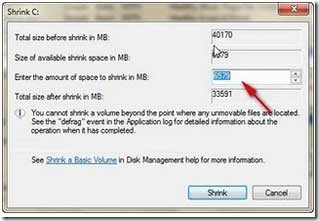
5. Akan muncul kotak dialog,
Pada bagian " Enter the amount of space to shrink in MB" masukkan nilai yang anda inginkan, biasanya saya memasukkan nilai sama atau lebih kecil dari hasil query, dari hasil query ruang kosong adalah sekitar 6579. Anda bisa mencoba masukan nilai sesuai keinginan anda (sesuaikan dengan ruang hardisk anda).
clip_image006
6. Dalam contoh ini saya memasukkan nilai space sekitar 5000 MB ( 5 GB)
Klik tombol Shrink
clip_image007
7. Saat ini anda telah mengubah dan memperkecil ukuran drive C (WIN 7) menjadi 34,35 GB, serta mempunyai sebuah ruang kosong yang bisa dibuat menjadi partisi baru.
clip_image008
Sampai disini anda sudah punya ruang kosong (free space). Free space tersebut belum bisa terbaca di windows explorer karena belum di format. Anda bisa melakukan format terhadap free space tsb. dengan menggunakan panduan berikut  format partisi hardisk
Postingan lain yang berkaitan dengan penggunaan windows 7 bisa dilihat disini panduan windows 7

Kamis, 28 Januari 2010

Cara menonaktifkan (disable) screen saver saat menonton film di windows 7


clip_image001
Cara menonaktifkan (disable) screen saver saat menonton film di windows 7. Ada hal yang terkadang mengganggu saat menonton film menggunakan Windows Media Player, biasanya di saat tengah asiknya nonton film tiba-tiba layar komputer berubah menjadi gambar screen saver. Agar screensaver tidak aktif saat menonton film maka bisa dilakukan pengaturan pada aplikasi media player agar hal ini tidah terjadi.
Untuk menonaktifkan screen saver saat memutar film di windows media player, bisa lakukan prosedur berikut:
1. Buka windows media player
Pilih Organize -> Options ...
clip_image002
2. Kemudian pada tabulasi Player, lepaskan centang pada " Allow screen saver during playback"
Klik Apply, OK
clip_image003
Apabila setting disable screen saver berhasil, maka saat menonton film pasti screen saver tidak muncul lagi sehingga bisa menikmati tontonan film tanpa terganggu oleh screensaver.
Postingan lain yang berkaitan dengan penggunaan windows 7 bisa dilihat disini panduan windows 7

Cara pasang kode text link ads di blog blogspot


clip_image001
Mungkin ada diantara teman yang sudah daftar blog sebagai pubsliher di website teks link ads (jual beli link) dan baru pertama kali mendapat order (pesanan) untuk memasang kode link yang telah ter-jual tersebut di blog anda.
Mungkin ada diantara teman yang kesulitan pasang link text link ads di blog blogspot anda. Cara memasang link sacara manual.
1. Pertama anda akan mendapat email yang berisi pemberitahuan bahwa ada link anda yang terjual , di dalam email tersebut ada link yang perlu anda klik yang ada di dalam email untuk login ke member area text link ads untuk mengambil kode yang akan dipasang di blog anda.
clip_image002

2. Kemudian setelah klik link di atas, maka akan membuka website text link ads, login dengan akun anda, akan muncul tampilan seperti di bawah ini
ada beberapa bagian:
Kotak 1 : adalah link yang harus anda pasang di blog anda, (gunakan gadget html/javascript untuk memasukkan link text link ads ke blog anda)
Kotak 2 : pilihan konfirmasi (pilih Complete) langkah ini anda lakukan setelah link terpasang di blog di
Kotak 3 : untuk konfirmasi bahwa
clip_image003
Apabila sukses maka di dasboard akan terlihat tampilan bahwa ads spot link telah terjual


Bagi anda yang punya blog gratisan blogspot dengan PR minimal 3(dan alexa rank lebih kecil dari 500.000), silahkan didaftarkan di text link ads untuk jualan link mudah-mudahan bisa dapat orderan dan dapat duit (dollar) gratis dari text link ads. Selain jualan link blog gratisan blogspot anda di text link ads anda juga bisa julan link di ask2link dan jualan link di blogrollplease.

Selasa, 26 Januari 2010

Cara melihat spesifikasi hardware yang terpasang di komputer


clip_image001
Cara melihat spesifikasi hardware yang terpasang di komputer. Dengan menggunakan aplikasi direct diagnostic anda bisa mendeteksi dan melihat spesifikasi hardware yang terpasang di komputer. Seperti melihat jenis mainboard, sound, vga,lan, processor maupun kapasitas memori komputer. Aplikasi direct diagnostic hanya menampilkan informasi umum tentang spesifikasi hardware di komputer.
Untuk melihat spesifikasi hardware yang terpasang di komputer menggunakan dxdiag, silahkan ikuti prosedur berikut:
1. Di kotak search ketik dxdiag kemudian enter
clip_image002
2. Pada tabulasi system akan telihat jenis VGA (di System manufacture + system model), jadi VGA jenis GIGABYTE seri P31-S3G, jenis BIOS : Award, Jenis processor : Intel Pentum D dengan frekuensi 2,8 GHz, kapasitas memori 1024 MB (1 GB).
clip_image003
Anda bisa membuka tabulasi lainnya untuk melihat spesifikasi hardware dan driver seperti Display (VGA) , Sound, Lan, Input (Mouse , Keyboard), dan berbagai hardware  dan driver yan terdeteksi oleh aplikasi directX Diagnostic.
Beberapa aplikasi gratisan lainnya yang bisa digunakan untuk mengecek hardware komputer
Mendeteksi hardware komputer (spesifikasi hardware) menggunakan PC Wizard
Postingan lain yang berkaitan dengan penggunaan windows 7 bisa dilihat disini panduan windows 7

 
Design by Free WordPress Themes | Bloggerized by Lasantha - Premium Blogger Themes | Blogger Templates