 18.56
 Tutorial Komputer


Cara memperbesar ukuran partisi hardisk di windows 7. Untuk memperbesar ukuran partisi hardisk di windows 7 maka anda harus punya free spaces. jika di hardisk belum ada free space maka anda bisa membuatnya terlebih dahulu, untuk membuat free space hardisk anda bisa menghapus partisi lain atau memperkecil ukuran partisi lain agar ada free spaces. Bisa lihat postingan sebelumnya tentang cara menghapus partisi hardisk di windows 7.
Cara memperbesar ukuran partisi hardisk di windows 7, bisa lakukan prosedur berikut:
1. Di kotak search ketik computer management kemudian enter

Cara memperbesar ukuran partisi hardisk di windows 7, bisa lakukan prosedur berikut:
1. Di kotak search ketik computer management kemudian enter

2. Kemudian pilih partisi yang akan di perbesar ukurannya, dalam contoh kita akan memperbesar ukuran partisi WIN7
Selanjutnya klik kanan pada partisi WIN7, pilih Extend Volume...

Selanjutnya klik kanan pada partisi WIN7, pilih Extend Volume...

3. Pilih Next


4. Biarkan saja default jika ingin menggunakan semua free spaces (free space akan digabung dengan dengan partisi WIN7)
Klik Next
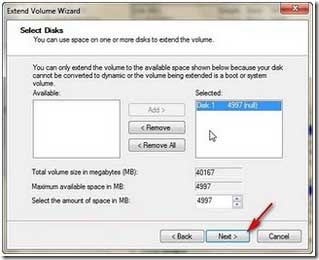
Klik Next

5. Kemudian Klik Finish


6. Sekarang di hardisk ada 4 partisi, WIN7 sudah berubah ukurannya menjadi lebih besar dari ukuran semula

Perlu diingat bahwa dalam penerapannya, terkadang tergantung kondisi letak partisi yang akan dimodifikasi, sehingga dalam rangkaian partisi hardisk ada beberapa tahapan lainnya yang saling terkait seperti terlihat pada postingan awal. Postingan yang berkaitan dengan partisi hardisk windows 7 ada beberapa seri. Agar lebih mudah merunut tutorial ini saya sarankan membacanya dari tahap awal, bisa dilihat disini Cara membuat partisi hardisk di windows 7 (bagian 1) .

Perlu diingat bahwa dalam penerapannya, terkadang tergantung kondisi letak partisi yang akan dimodifikasi, sehingga dalam rangkaian partisi hardisk ada beberapa tahapan lainnya yang saling terkait seperti terlihat pada postingan awal. Postingan yang berkaitan dengan partisi hardisk windows 7 ada beberapa seri. Agar lebih mudah merunut tutorial ini saya sarankan membacanya dari tahap awal, bisa dilihat disini Cara membuat partisi hardisk di windows 7 (bagian 1) .
Postingan lain yang berkaitan dengan penggunaan windows 7 bisa dilihat disini panduan windows 7


