Tampilkan postingan dengan label membuat partisi hardisk. Tampilkan semua postingan

Rabu, 21 Juli 2010

Cara buat partisi hardisk di windows vista


clip_image001
Cara buat partisi hardisk di windows vista. Dalam proses partisi hardisk kali iniakan dibahas tentang cara memperkecil ukuran partisi hardisk
Catatan: Anda perlu berhati-hati dalam melakukan partisi agar data anda tidak terhapus, dan hardisk anda tetap normal. Anda perlu membackup data (meng-copy) data ke hardisk lain (hardik ekternal) atau copy data (backup) ke kepingan CD agar jika terjadi masalah dalam proses partisi maka anda masih punya backup datanya yang nantinya bisa dikopi ulang ke hardisk jika terjadi gagal partisi. Penyebab gagalnya partisi adalah pembatalan proses partisi yang sedang berlangsung atau jika sedang melakukan partisi tiba-tiba listrik padam.
Berikut ini adalah cara membuat partisi hardisk di windows vista
1. Di kotak run (search) ketik compmgmt.msc
atau ketik computer management kemudian tekan enter
clip_image002
2. Akan tebuka tampilan window "Computer management"
Dalam contoh ini karena sudah ada partisi 4 buah, maka kita mencoba untuk membuat partisi dari 4 partisi menjadi 5 buah partisi, bisa saja dari 1 partisi menjadi 2 partisi atau 2 partisi menjadi 3 partisi, prosedurnya mirip.
Saya akan mencoba membuat partisi sebuah partisi diantara drive C (partisi C:WINVISTA) dan partisi E:HDSataDATA
clip_image003
3. Klik kanan pada partisi C:WIN_VISTA
Pilih Shrink Volume...
clip_image004
4.Atur besarnya partisi baru
Gunakan tanda segitiga atas atau segitiga bawah disamping nilai yang ada di bagian "Enter the amount of space to shrink in MB"
clip_image005
5. Dalam contoh ini saya membuat space sebesar 12000 MB (sekitar 12 GB)
Klik tombol Shrink
clip_image006
6. Anda akan melihat sekarang ukuran C:WINVISTA semakin kecil, dan disampingnya ada sebuah partisi baru (free space).
Catatan: Free spaces ini belum bisa dibaca oleh windows explorer, anda harus mem-format menjadi partisi baru agar bisa dibaca oleh windows explorer dan bisa ditempati menyimpan data.
clip_image007
Langkah selanjutnya adalah memformat free spaces tersebut,
Setelah sebuah free space terbentuk maka perlu diformat
7. Klik kanan pada partisi yang akan dibuat (free space)
Pilih New Simple Volume
clip_image008
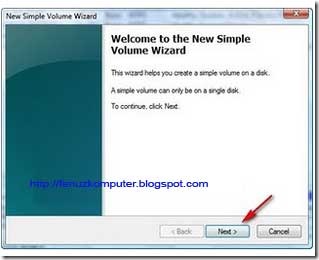
8. Klik Next
clip_image009
9. Klik Next
Pakai saja volume atau ukuran defaultnya
clip_image010
10. Pilih Assign the following drive letter (pakai drive yang belum pernah terpakai oleh drive lain, atau biarkan saja default)
Pilih Next
clip_image011
11. Pada bagian File system pilih NTFS
Volume label : Isi sesuai keinginan anda (dalam contoh ini saya biarkan default saja)
Klik Next
clip_image012
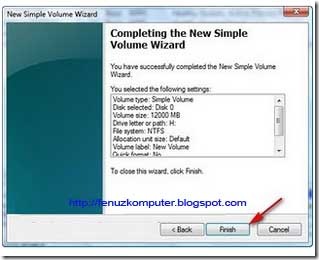
12. Klik Finish
clip_image013
13. Tunggu hingga proses Formatting sampai 100%
clip_image014
14. Setelah sukses akan muncul partisi baru New Volume
clip_image015

15. Jika dilihat di windows explorer akan tampak seperti di bawah ini
Sebuah drive (partisi baru) yaitu H:New Volume
clip_image016
Buat teman-teman yang tertarik membuat partisi hardisk silahkan dicoba, semoga sukses
Karena dalam melakukan partisi hardisk ada beberapa tahapan yang saling terkait , maka sebelum melanjutkan membaca postingan ini sebaiknya membaca dari awal bisa lihat disini membuat partisi hardisk

Sabtu, 06 Februari 2010

Cara buat partisi hardisk di windows 7 (bagian 2)


clip_image001
Cara buat partisi hardisk di windows 7. Panduan partisi hardik ini adalah kelanjutan dari bagian 1 tentang cara buat partisi hardisk di windows 7 (bagian 2)
8. Klik kanan pada free spaces
Pilih New Simple Volume
clip_image002
9. Kemudian Klik Next
clip_image003
10. Biarkan saja nilai volumenya default
Selanjutnya Klik Next
Catatan:
(jika anda ingin membuat lebih dari 1 partisi pada free space anda bisa mengecilkan nilai, simple volume size in MB (agar natinya masih ada free space yang tesisa, bisa untuk dijadikan partisi baru)
clip_image004
11. Kemudian Klik Next
clip_image004[1]

12. Anda bisa memasukan Volume label, bisa juga dibaiarkan default (nati diganti di windows explorer)
clip_image005
13. Dalam contoh ini saya mengganti label menjadi zandi
clip_image006

14. Kemudian Klik Finish
clip_image007
15. Anda sudah punya partisi baru dengan label zandi
clip_image008
16. Apabila dibuka di windows explorer akan muncul sebuah partisi baru, yaitu drive dengan label Zandi
clip_image009
Sekarang di hardisk telah terdapat partisi baru dengan label Zandi.
Selamat mencoba, semoga sukses.
Berhubung dalam proses partisi hardisk ada beberapa tahapan yang harus dilakukan, maka sebaiknya membaca postingan partisi hardisk windows 7 mulai dari bagian awalnya , bisa gunakan link berikut panduan membuat partisi hardisk windows 7
Postingan lain yang berkaitan dengan penggunaan windows 7 bisa dilihat disini panduan windows 7

Jumat, 05 Februari 2010

Cara membuat partisi hardisk di windows 7 (bagian 1)


clip_image001
Cara membuat partisi hardisk di windows 7. Mungkin diantara kawan-kawan yang masih pemula ada yang bertanya tentang partisi hardisk dan kegunaannya. Partisi (Partition), dalam sistem berkas dan manajemen media penyimpanan adalah sebuah bagian dari memori atau media penyimpanan yang terpisah secara logis yang berfungsi seolah-olah bagian tersebut terpisah secara fisik. Media penyimpanan yang dapat dipartisi adalah memori (baik itu memori fisik ataupun memori maya oleh manajer memori sistem operasi), hard disk, magneto-optical disk (MO Disk), dan beberapa flash memory. Meskipun demikian, istilah partisi saat ini sering digunakan untuk merujuk pada bagian dari hard disk.
Partisi dibuat ketika pengguna membuatnya dengan menggunakan utilitas partisi (seperti halnya utilitas DOS/Linux fdisk, fips, Disk Druid, utilitas Windows diskpart, atau produk komersial seperti Partition Magic, dll) dan memformatnya dengan memberinya sebuah sistem berkas tertentu.
Setiap sistem operasi dan sistem berkas memiliki sebutan tersendiri untuk menyebut partisi. Sebagai contoh, MS-DOS menggunakan istilah partition, sementara keluarga Windows NT menggunakan istilah volume. Hal ini disebabkan oleh Windows NT yang memiliki kemampuan untuk membentuk satu volume yang terdiri dari beberapa partisi terpisah.
Manfaat melakukan partisi hardisk:
1. Apabila hardisk terlalu besar ukurannya, maka akan lebih baik jika anda membuat partisi (membagi hardisk menjadi beberapa bagian/drive). agar lebih memudahkan windows mengindex file di drive komputer,  Gambaran sederhananya seperti ini, jika anda mempunyai gudang penyimpanan barang yang besar maka saat anda mencari barang di dalam gudang tersebut akan mencarinya dari pintu masuk hingga ke bagian tertentu sampai ketemu barangnya. Berbeda jika anda membuat sekat-sekat di dalam gudang tersebut, misalnya membaginya menjadi 4 kamar, setiap kamar berisi barang tertentumaka lebih mudah menemukan barangnya. Demikian juga dengan hardisk jika dibuat sekat-sekat misalnya hardisk anda ukurannya 160 GB, bisa dibagi menjadi 4 kamar / partisi, partisi C : diisi system file dan aplikasi , partisi D diisi dokumen, partisi E diisi dengan file (backup) installer/software atau file-file multimedia sepeti file lagu, maka dengan adanya pengelompokan tersebut jika windows mencari file system akan mencarinya di drive C, selanjutnya mencari lagu akan ke E, dst.
2. Apabila drive C terserang virus (asumsi drive C berisi windows), maka file di drive lain masih aman, jika melakukan format pada drive C, maka darive lain tetap aman.
3. Bisa menginstal beberapa operating system di dalam hardisk anda tanpa perlu khawatir terjadi tumpang tindih file, misalnya: drive C berisi Windows XP, drive D berisi Windows Vista, drive E berisi Linux, drive F berisi data atau file dokumen lain. Dengan banyaknya partisi akan memudahkan untuk belajar berbagai sistem operasi dengan hanya memanfaatkan sebuah hardisk.
3. Dengan membagi partisi menjadi bagian kecil-kecil  maka akan lebih memudahkan anda dalam mencari file di dalam hardisk anda
Dalam pembagian partisi besarnya volume atau space drive tergantung kebutuhan,
Dalam proses partisi ada beberapa hal yang sering dilakukan secara simultan, yaitu
1. menghapus partisi hardisk  (dalam windows 7 lebih dikenal dengan istilah Delete Volume)
2. memperkecil ukuran partisi hardisk  (Shrink Volume)
3. memperbesar ukuran partisi hardisk (Extend Volume)
4. membuat partisi baru dengan format hardisk (New Volume)
Catatan:
Anda perlu berhati-hati dalam melakukan partisi agar data anda tidak terhapus, dan hardisk anda tetap normal. Anda perlu membackup data (meng-copy) data ke hardisk lain (hardik ekternal) atau copy data (backup) ke kepingan CD agar jika terjadi masalah dalam proses partisi maka anda masih punya backup datanya yang nantinya bisa dikopi ulang ke hardisk jika terjadi gagal partisi. Penyebab gagalnya partisi adalah pembatalan proses partisi yang sedang berlangsung atau jika sedang melakukan partisi tiba-tiba listrik padam, atau kondisi fisik hardisk anda yang sudah tua.
Saya tidak bertanggung jawab jika ada data anda yang hilang. silhkan ikuti langkah berikut jika anda ingin bereksprimen untuk membuat partisi dengan hardisk anda
Berikut ini adalah cara membuat partisi hardisk di windows 7
1. Pada kotak search, ketik computer management kemudian enter
clip_image002
2. Kemudian Plih Disk management
Pilih sebuah partisi (drive) yang akan di resize
Jika di komputer anda hanya ada drive C (belum dipartisi) maka klik saja drive tersebut, kemudian klik kanan
clip_image003
3. Dalam contoh ini saya mencoba membagi Drive C (WIN 7) menjadi dua partisi
Klik kanan pada drive C pilih shrink Volume
clip_image004
4. Kemudian tunggu hingga proses query selesai
clip_image005
5. Akan muncul kotak dialog,
Pada bagian " Enter the amount of space to shrink in MB" masukkan nilai yang anda inginkan, biasanya saya memasukkan nilai sama atau lebih kecil dari hasil query, dari hasil query ruang kosong adalah sekitar 6579. Anda bisa mencoba masukan nilai sesuai keinginan anda (sesuaikan dengan ruang hardisk anda).
clip_image006
6. Dalam contoh ini saya memasukkan nilai space sekitar 5000 MB ( 5 GB)
Klik tombol Shrink
clip_image007
7. Saat ini anda telah mengubah dan memperkecil ukuran drive C (WIN 7) menjadi 34,35 GB, serta mempunyai sebuah ruang kosong yang bisa dibuat menjadi partisi baru.
clip_image008
Sampai disini anda sudah punya ruang kosong (free space). Free space tersebut belum bisa terbaca di windows explorer karena belum di format. Anda bisa melakukan format terhadap free space tsb. dengan menggunakan panduan berikut  format partisi hardisk
Postingan lain yang berkaitan dengan penggunaan windows 7 bisa dilihat disini panduan windows 7

 
Design by Free WordPress Themes | Bloggerized by Lasantha - Premium Blogger Themes | Blogger Templates