Sabtu, 14 Februari 2009

Menambah Url Blog Ke Status Message Yahoo Messenger

clip_image001
Menambah Url Blog Ke Status Message Yahoo Messenger. Setelah bagian sebelumnya kita membahas tentang cara chatting di yahoo messenger, cara memasukkan (menambah/memasang status yahoo messenger dan memasangpingbox yahoo messenger ke blog , sekarang kita akan membahas cara tambah (pasang) url blog ke status message Yahoo messenger, jadi jika ada friend anda di yahoo messenger, maka dia bisa melihat url (link) ke blog anda.
Untuk menambah url blog ke Yahoo Messenger status message , lakukan langkah berikut:
1. Login ke Yahoo Messenger menggunakan account ID yahoo anda
2. Setelah login, Pada Menu Messenger, pilih My Availability => My Status Message
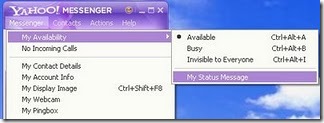
clip_image002
3. Kemudian pada bagian di bawah ini, ketik MyBlog (bisa kata lain), klik di bagian bawahnya


4. Selanjutnya masukkan Url blog anda, kemudian tekan Enter, sampai disini anda sudah berhasil menambahkan url ke status message blog anda


Sampai disini sebenarnya jika ada teman chating anda, maka dia bisa melihat adanya tambahan status Message dan url pada List Freind mereka.
5. Untuk menguji hasilnya, anda harus menambah kontak ID anda sendiri ke dalam daftar Contact anda, lakukan langkah berikut:
Pada Menu Contact, pilih Add a Contact
clip_image005
6.Setelah itu masukkan ID Yahoo atau email anda, klik Next


7. Pilih Friends, klik Next
clip_image007
8. Selanjutnya pilih Aloow the person to add me and see when I am online
Klik Finish
clip_image008
9. Kemudian akan tampak keterangan seperti gambar di bawah, hal ini juga akan tampak sama pada teman anda yang menggunakan yahoo messenger saat chatting.

Kamis, 12 Februari 2009

Menambah (Memasang) Widget Pingbox Yahoo Messenger di Blog

clip_image001
Menambah (Memasang) Widget Pingbox Yahoo Messenger di Blog. Mungkin ada diantara kawan-kawan yang masih bingung cara pasang (menambah/memasang) widget Pingbox Yahoo Messenger di blog anda. Sebenarnya ada sebuah situs yang menawarkan layanan gratisan, yang bisa anda manfaatkan. jadi tidak perlu pusing memikirkan rumitnya script, karena scriptnya telah disediakan oleh situs tersebut, anda hanya pelu meng-copy-nya dan memasang (tambah/pasang) script widget Pingbox Yahoo Messenger tersebut ke blog anda.Setelah script terpasang maka blog akan menampilkan widget pingbox yahoo messenger (ym).
Bagi kawan-kawan yang ingin memodifikasi tampilan blog, bisa menggunakan fasilitas Pingbox Yahoo Messenger, anda harus melakukan pendaftaran ke yahoo untuk memperoleh script pingbox yahoo messenger, kemudian script tersebut anda copy dan masukkan ke gadget html/javascript yang bisa diletakkan di side bar blog anda.
Contohnya, lihat gambar di bawah ini:
clip_image002
Prosedur pembuatannya:
1. Login ke website yahoo messenger, klik disini
2. Pada halaman tersebut, plih Sign In (letaknya di bagian kanan atas halaman)
clip_image003
3. Kemudian login dengan menggunakan ID Yahoo dan password anda, klik tombol Masuk
clip_image004
4. Setelah login, di Menubar pilih Pingbox
clip_image0055. Selanjutnya pada halaman berikut, klik tombol "Buat Pingbox"


clip_image006
6. Setelah muncul halaman berikut, atur:
Skin(template), Nama tampilan, salam sambutan online/offline, Nama Pingbox
Klik Tombol Simpan
clip_image007
7. Selanjutnya setelah Muncul halaman berikut, pilih Blogger, atur ukuran sesuaikan dengan ruang di blog anda, Klik tombol Salin ke Clipboard
clip_image008
8. Langkah selanjutnya adalah memasukkan kode (script tersebut ke gadget html/javascript) di blog anda,
Login ke Dashboard, pilih Tata letak =>Elemen Halaman
Kemudia pilih Tambah Gadget => Html/javascript
Panduan memasukkan script tersebut ke gadget html/javascript lihat disini
Untuk melihat informasi tentang Pingbox lebih lengkap bisa kunjugi situs yahoo berikut,klik disiniyahoo pingbox (berbahasa Indonesia)

Mengatur show dan hidden file di windows explorer


clip_image001
Mengatur show dan hidden file di windows explorer. Disi kita akan mencoba menlakukan customize tampilan file di windows explorer, ada beberapa yang umum deigunakan, adalah show dan hidden file. Hal ini sangat berguna untuk menyembinyikan atau memunculkan file-file tersebut pada saat dibutuhkan.
Secara default Windows akan menyembunyikan file-file system dan ekstensi file yang dikenalnya.
Untuk melakukan pengubahan show and hidden file, lakukan langkah berikut:
1.Aktifkan Windows Explorer
Bisa gunakan perintah Start => Programs => Accesories => Windows Explorer
Atau pada Starmenu, klik kanan klik Explorer
clip_image002
2. Kemudian pada Menu bar pilih Tools => Folder Options...
clip_image003
3. Setelah muncul halaman berikut, untuk mengatur show and hiiden files
a. Do not show hidden files and folder
b. Hide extension for known file types
clip_image004
4. Efek yang akan terjadi pada komputer anda,
a. Do not show hidden files and folder (tidak diklik, kotak option tidak dipilih), maka file-file dengan atribut hidden tidak akan tampak saat dicari menggunakan Windows Explorer
clip_image005

b. Do not show hidden files and folder (diklik, kotak option dipilih), maka file-file dengan atribut hidden akan tampak saat dicari menggunakan Windows Explorer, contoh di bawah ternyata pada directory C:/Documents and Settings/AllUser ada direktori yang hidden, yaitu direktori Apliction Data
clip_image006
c. Hide extension for known file types (dicentang), maka pada file dalam list tidak terlihat ekstensinya
clip_image007
d. Hide extension for known file types (tidak dicentang), maka pada file dalam list terlihat ekstensinya
clip_image008
Anda bisa mengembalikan ke keadaan semula dengan menekan tombol Restore Defaults (lihat gambar pada langkah nomor 3)

Rabu, 11 Februari 2009

Memasang /menambah widget google pagerank ke blog

clip_image001
Memasang /menambah widget google pagerank ke blog. Mungkin ada diantara kawan-kawan yang masih bingung cara pasang (menambah/memasang) widget page rank (google pagerank) di blog anda. Sebenarnya ada sebuah situs yang menawarkan layanan gratisan, yang bisa anda manfaatkan. jadi tidak perlu pusing memikirkan rumitnya script, karena scriptnya telah disediakan oleh situs tersebut, anda hanya pelu meng-copy-nya dan memasang (tambah/pasang) script widget tersebut ke blog anda.
Widget Google Pagerank, dapat anda tambahkan ke blog dengan terlebih dahulu melakukan pendaftaran blog pada fasilitas penyedia layanan page rank gratis. Salah satu penyedia layanan tersebut adalah MyPagerank. Setelah anda mendaftar dan account anda telah diaktivasi maka anda bisa mendapatkan script yang bisa dimasukkan ke gadget html/javascript di blog anda. Hasilnya bisa dilihat seperti gambar di bawah ini:
clip_image002
Langkah yang harus anda lakukan adalah:
1. Buka halaman mypagerank, silahkan klik disini
2. Kemudian pada tampilan berikut, masukkan alamat blog anda , kemudian klik Check PR
clip_image003
3. Setelah itu klik model tombol google page rank yang anda suka, maka di bagian bawahnya akan muncul script, Copy script tersebut, kemudian masukkan ke gadget html/javascript di blog anda
clip_image004
4. Panduan memasukkan script ke gadget html/javascript di blog anda, bisa dilihat disini

Cara tambah font Windows (Install font windows)


clip_image001
Cara tambah font Windows (Install font windows). Apabila anda suatu waktu merasa bahwa font windows yang ada di komputer anda masih kurang, maka anda bisa mendownload font dari beberapa sumber yang bersifat free (gratis).Anda hanya perlu memasukkan font yang telah didownload tersebut ke dalam direktori font Windows anda.
Untuk memulai proses penambahan font ke Windows lakukan prosedur berikut:
1. Coba buka situs penyedia font gratis berikut , klik disini
2. Setelah halaman situs berikut tampil, pilih kategori Font (dalam contoh ini saya mengambil nama font berdasarkan abjad saja, dengan menekan A)
clip_image002
3. Pada bagian bawah halaman akan muncul beberapa jenis font, beserta contohnya. Kita ambil saja Action Man. (silahkan pilih abjad yang lain sesuai selera)
Klik Tombol Download Win Font
clip_image003
4. Karena file tersebut masih dalam kondisi terkompres, gunakan aplikasi unkompres (unzip, winzip, winrar, atau unzip bawaan windows). Extract file tersebut.


5. Kemudian pilih file font di atas (gunakan Ctrl+Klik Mouse), untuk memilih file-file font (ekstensi file font adalah .ttf atau True Type Font File)
Setelah itu klik kanan pada file yang telah terseleksi tersebut (atau tekan Ctrl+C)
clip_image005
6. Masuk ke direktori: C:\Windows\Fonts
Lakukan perintah Paste ( Ctrl+V), maka font di atas akan ditambahkan ke Windows
clip_image007

Selasa, 10 Februari 2009

Cara tambah gadget html/javascript ke blog

clip_image001
Cara tambah gadget html/javascript ke blog. Gadget html/javascript sangat berguna dalam melakukan customize atau menambah script ke blog anda. Anda hanya perlu melakukan copy script dari komponen-komponen yang akan anda masukkan ke blog kemudian script tersebut dimasukkan (paste) ke gadget html/javascript 
Beberapa script yang bisa anda masukkan ke gadget html adalah: 
1. script Widget Alexa Toolbar 
2. Script Page Rank 
3. Script Adsense 
4. Script Google Translate 
5. Script Page Count 
6. Script Email subcribe 
7. Script Google search 
8. Script feed/email reader 
9. Script Link 
10. Dan script html atau javascript lainnya 
Beberapa artikel yang berhubungan dengan postingan ini adalah: 
1. Cara membuat form berlangganan email di sidebar 
2. Cara buat chicklet reader di sidebar blog 
3. Menambah widget Alexa button pada sidebar 
4. Tambah widget google page rank ke blog 
5. Menambah Widget Pingbox Yahoo Messenger ke Blog 
6. Menambah icon status yahoo messenger di blog 
7. Menambah Gadget Google Translate ke blog 
8. Menambah widget Shoutmix box ke blog 
9. Membuat menu navigasi (horizontal) sederhana 
10. Cara membuat recent post (postingan terbaru) 
11. Menambah iklan (adsense lokal) ke side bar 
12. Cara menambah script iklan adsense ke gadget html/javascript 
13. Menambah page hit counter sederhana 
Klik salah satu link di atas untuk melihat prosedur pembuatan script yang akan anda kopi ke gadget html (seperti langkah di bawah) 
Untk menambahkan gadget, Lakukan Langkah berikut: 
1. Login ke Dashboard, pilih Tata Letak => Elemen Halaman 
Pilih Tambah Gadget 
clip_image002 
2. Kemudian pada halaman List gadget, pili Html/Javascript 
clip_image003 
3. Selanjutnya pada kotak dialog berikut, merupakan tempat memasukkan kode (script) html/javascript 
clip_image004 
4. Setelah kode dimasukkan tekan tombol Simpan. Maka Otomatis Gadget baru akan muncul di blog anda sesuai script yang dimasukkan. 
Dalam tutorial kali ini, saya tidak memasukkan kode, karena pada dasarnya prosedur di atas berulangkali dilakukan jadi untuk memudahkan loading halaman, maka prosedur menambah gadget Html/Javascript saya posting, hanya saja script yang akan dimasukkan ke gadget tersebut berbeda-beda sesuai kebutuhan anda.

Kode curang (cheat) game solitaire

Kode curang (cheat) game solitaire. Game solitaire adalah merupakan game klasik bawaan windows. Biasanya setiap anda menginstal windows ke komputer anda, maka otomatis dapat bonus game kartu ini.
Kode ini hanya berlaku jika anda memainkan game Solitaire dengan option buka 3 kartu (Draw three), terkadang anda memerlukan kartu yang kedua atau ketiga, tetapi tidak bisa diambil dengan memunculkannya satu per satu. Jadi lebih memudahkan anda untuk menang.
Lihat gambar di bawah ini
clip_image001
Langkah yang harus anda lakukan adalah
1. Tekan tombol "Ctrl + Alt + Shift", dan klik mouse untuk buka kartu (kombinasi tombol dan klik mouse dilakukan secara bersama-sama)
2. Kartu akan terbuka satu-satu walaupun optionnya 3 kartu
Buat anda yang belum tahu kode cheat ini, Silahkan dicoba, mudah-mudahan bisa berfungsi

 
Design by Free WordPress Themes | Bloggerized by Lasantha - Premium Blogger Themes | Blogger Templates