Rabu, 14 April 2010

Mempercepat tampilan menu di start menu windows 7


clip_image001
Mempercepat tampilan menu di start menu windows 7. Waktu tunda tampilan start menu di windows 7 secara default di setting oleh windows pada angka 400 ms. Anda bisa mengubahnya menjadi lebih cepat agar saat anda berpindah dari satu item start menu ke item lainnya akan terlihat efek perpindahan agak cepat dari kecepatan standarnya. Mengubah waktu tunda ini (menu show delay) tidak akan merusak windows.
Untuk mengubah menu show delay startmenu windows 7 agar tampilan start menu lebih cepat bisa lakukan prosedur berikut
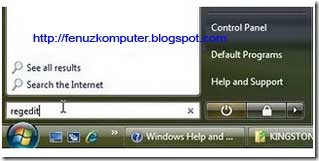
1. Di kotak search ketik regedit, kemudian enter
clip_image002
2. Buka direktori Computer\HKEY_CURRENT_USER\Control Panel\Desktop
Double klik pada Menu show delay pada kotak dialog yang muncul ubah nilai value data dari 400 menjadi 0 atau 1
Klik OK
clip_image003
3. Menu show delay akan berubah seperti di bawah ini
clip_image004
Selanjtnya Restart komputer, jika pengaturan berjalan normal maka saat membuka menu akan lebih cepat dari kondisi semula.
Postingan lain yang berkaitan dengan penggunaan windows 7 bisa dilihat disini panduan windows 7

Senin, 12 April 2010

Cara download video di youtube menggunakan orbit downloader

clip_image001

Cara download video di youtube menggunakan orbit downloader. Youtube adalah merupakan sebuah situs layanan hosting file video gratis. File video yang ada di situs youtube tersebut bisa di download diunduh secara gratis.Selain bisa untuk download video youtube , disana juga dapat menyimpan video dengan cara mengupload video ke youtube. Video yang telah terupload ke youtube dapat dilihat oleh pengguna internet di seluruh dunia.
Mungkin teman yang masih pemula terkadang kesulitan dalam mendownload video di youtube. Ada beberapa cara yang bisa dilakukan untuk download video dari youtube dengan gratis:
A. Download video youtube tanpa menggunakan software youtube downloader
1. Cara download video dari youtube tanpa software secara manual memanfaatkan cache browser internet explorer.
2. Dengan memakai layanan download video youtube keepvid(via web)
3. Dengan memakai layanan web download video youtube format 3gp youtubeto3gp , hasil downloadnya bisa berupa format 3gp, mp3, mp4, flv .
4. Dengan menginstal addon firefox untuk download video youtube ke format 3gp-flv-mp3-mp4-hd
 
B. Download video di youtube dapat pula di download dengan bantuan software video downloader.
Salah satu software gratisan yang bisa dipakai untuk download video youtube adalah orbit downloader.Dalam postingan ini saya memakai orbit downloader versi 2.8.5 (ukurannya 2 MB) dan browser mozilla firefox 3.
Informasi lebih lengkap tentang orbit downloader bisa dilihat disini:
http://www.orbitdownloader.com/Use-as-YouTube-Downloader.htm
Berikut ini adalah cara download video di youtube yaitu:
1. Install aplikasi orbit downloader, installernya bisa didownload disini orbit downloader
2. Setelah terinstal, jalankan program tersebut:
Lakukan konfigurasi pada pagian menu bar pilih Tools => Preferences...
clip_image002
3. Kemudian pada kotak dialog Preferences, di sisi kiri pilih Monitoring, kemudian di sisi kanan Centang pada bagian "Monitor File Type"
Klik tombol OK
clip_image003
4. Buka browser internet (saya memakai mozilla firefox 3)
Buka alamat video youtube yang ingin didownload, dalam contoh ini saya menggunakan url video berikut: download video youtube
Setelah situs berisi video youtube di atas terbuka, arahkan mouse ke bagian atas video youtube yang akan didownload.
Apabila orbit downloader sudah aktif, maka di bagian atas sebelah kanan video player youtube akan muncul icon orbit downloader (tampilannya agak samar)
Klik icon tersebut (contoh di gambar lihat panah dan bulatan biru)
Klik FLV File 5.6 MB
clip_image004
5. Secara otomatis muncul kotak dialog Grab video berikut (tunggu beberapa saat)
clip_image005
6. Setelah proses fetching di atas selesai, kemudian muncul kotak dialog berikut
Klik tombol Download ,
clip_image007
7. Selanjutnya muncul tampilan berikut, tunggu hingga proses download video youtube selesai.
clip_image008
Secara default file video youtube (flv)  di simpan di direktori:
C:/Downloads
8. Agar file video youtube yang telah didownload dapat dibuka, maka di komputer harus telah terinstal software flv player atau flash player:
Bisa diunduh disini:  download video youtube player
Atau dapat juga memakai windows media player yang telah diinstal codec klite, lihat panduannya disini video codec klite
Silahkan dicoba panduan download video youtube di atas, mudah-mudahan bisa mendownload video yang diinginkan dari situs youtube.

Sabtu, 10 April 2010

Promosi blog di squidoo dengan submit feed dan backlink gratis dari squidoo


26
Saya yakin sudah banyak teman-teman yang melakukan promosi blog di Squidoo. Mungkin teman-teman yang belum menggunakan squidoo bisa menjadikan squidoo sebagai salah satu alternatif untuk mempromosikan blog.
Squidoo adalah sebuah website yang mengijinkan membernya untuk membuat lens (semacam blog) untuk menulis artikel atau membuat postingan, menambahkan feed blog blogspot/blog lain ke lens squidoo, serta mendapatkan backlink secara gratis dari profil/bio ataupun dari postingan yang dibuat di squidoo.
Saat ini squidoo mempunyai pagerank 8, yang berarti akan sangat membantu anda dalam berbagi popularitas, dengan menumpang memasang feed dan postingan di lens squidoo dan tentunya menyisipkan link blog, maka akan sangat membantu dalam meningkatkan visibility blog pada hasil penelusuran search engine.
Buat teman-teman yang tertarik menggunakan squiido bisa langsung mendaftar di squidoo dan bisa melihat contohnya disini squidoo lens
Proses pendaftaran gratis cukup klik tombol Sign Up dan isi form yang tersedia,setelah terdaftar di squidoo, untuk membuat lens cukup login ke akun squidoo kemudian klik tombol "Create a Lens" dan ikuti langkah selanjutnya, hingga tampil halaman lens untuk membuat postingan, setelah selesai membuat postingan klik tombol "Publish".

Download skripsi gratis,thesis ,disertasi,jurnal ilmiah dan makalah gratis

Berikut ini adalah link untuk men-download skripsi gratis,thesis ,disertasi,jurnal ilmiah dan makalah gratis, e-journal, tesis dalam bahasa Indonesia dan bahasa Inggris. File-file tersebut dalam format doc (word) dan pdf yang bisa di download secara gratis tanpa perlu membeli atau membayar.
Pada umumnya file skripsi,thesis ,disertasi,jurnal ilmiah dan makalah gratis, e-journal bebas di download.dan tersedia dalam berbagai disiplin ilmu yang ada di perguruan tinggi.
1. Jurnal, skripsi,tesis,disertasi dan makalah dalam bahasa Indonesia dan Inggris
http://www.jurnal.lipi.go.id/
http://tesis.pdii.lipi.go.id/
http://tesis.pdii.lipi.go.id/tesis.cgi?daftar
2. Jurnal, ebook, text book, ejournal, course material, thesis berbahasa Inggris
http://www.nap.edu
http://ocw.mit.edu/OcwWeb/web/home/home/index.htm
http://journal-indexes.uwaterloo.ca/
http://scholar.lib.vt.edu/ejournals/
http://etheses.nottingham.ac.uk/
http://lib.tkk.fi/Diss/
http://www.library.umaine.edu/theses/

Jumat, 09 April 2010

Cara kirim email dan attachment di akun yahoo


clip_image001
Berikut ini adalah cara untuk mengirim email dan attachment (file lampiran) dapat berupa dokumen word, excel, powerpoint, dll. File gambar (jpg, bmp, gif, dsb), file multimedia misalnya format mp3, avi atau file terkompress (zip, winrar, 7zip) dan lain-lain. File-file lampiran tersebut dapat anda kirim sebagai file lampiran email anda.
Cara yang anda lakukan adalah:
1. Login ke account email anda, gunakan link berikut:
http://mail.yahoo.co.id
clip_image002
Masukkan Yahoo ID dan password
Klik tombol Sign In
2. Ada beberapa bagian menu yang tampak pada halaman Yahoo Mail
a. Inbox : tempat file (pesan masuk)
b. Draft : berisi draft pesan yang anda simpan (ini biasanya dibutuhkan jika ada file yang formatnya sering dipakai, mungkin hanya perlu sedikit perubahan isi draftnya kemudian dikirim ke orang lain, jadi menghemat waktu pengetikan)
c. Sent : berisi file (email yang telah anda kirim)
d. Spam : berisi email sampah
Klik tombol New (untuk memulai membuat pesan / message)
clip_image003
3. Akan muncul halaman untuk mengetik pesan
Ada beberapa hal yang perlu diperhatikan:
a. To : isi dengan alamat email tujuan misalnya: andifebri@gmail.com
b. Cc (Carbon Copy) : isi dengan alamat email tambahan jika ada alamat email lain yang ingin anda kirimkan email, contoh : febriandi@gmail.com,febriandi@yahoo.com (penulisan email jika lebih dari satu dipisah dengan tanda koma)
c. Bcc (Blind Carbon Copy) : isi dengan alamat email tambahan jika ada alamat email lain yang ingin anda kirimkan email. Contoh : febriandi@gmail.com,febriandi@yahoo.com (penulisan email jika lebih dari satu dipisah dengan tanda koma)
Keterangan:
Bcc bisa anda gunakan jika ingin orang yang anda kirimi email tidak bisa mengetahui ke mana saja email tersebut anda kirimkan). sederhananya seperti ini, jika anda mengirim email ke 10 orang (alamat email), maka orang pertama tidak tahu ke 9 orang lainnya yang anda kirimi email, demikian juga orang kedua tidak mengetahui ke 9 orang lainnya yang anda kirimi email, demikian seterusnya.
Jika menggunakan Cc maka 10 orang yang anda kirimi email mengetahui ke mana saja anda kirim email tersebut.
d. Subject : diisi dengan topik/tema surat
Isi pesan yang akan anda kirim pada bagian kotak teks editor
Untuk menyisipkan attachment/ file lampiran (dalam contoh ini saya melampirkan gambar). Klik tombol Attach
4. Akan muncul kotak dialog berikut, cari file yang akan dilampirkan
Klik tombol Open
clip_image004
5. Akan berlangsung proses scan virus dan attaching file
clip_image005

6. Kemudian setelah proses attaching file selesai, untuk mengirim email:
Klik tombol Send (letaknya di atas tombol To:)
clip_image006
7. Apabila email berhasil dikirim, maka akan muncul pesan berikut:
clip_image007
8. Untuk keluar dari account email anda, klik tombol Sign Out

Kamis, 08 April 2010

Tips SEO , memilih nama domain yang SEO friendly

clip_image001
Sebelum membuat blog, maka yang pertama yang harus dilakukan adalah membuat atau mendaftar nama domain (jika di penyedia blog gratis seperti wordpress atau blogspot maka hanya perlu menentukan nama sub domain), tetapi jika ingin membeli /menyewa domain maka anda bisa menentukan sendiri nama domain asalkan belum ada yang punya nama domain tersebut.
Top domain : misalnya: http://www.namadomain.com
Sub domain , misalnya: http://www.namadomain.blogspot.com
http://www.namadomain.wordpress.com
Saat menentukan nama domain untuk membuat blog pribadi agar seo friendly, ada beberapa panduan seo yang perlu dipertimbangkan:
1. Pilih nama domain yang sesuai dengan tema blog yang akan dibuat usahakan dalam nama domain terdapat keyword (kata) yang akan dijadikan target utama pengunjung dari search engine ,
Misalnya tema blog tentang seo, maka gunakan nama domain yang ada kata seonya, atau kata yang ada kaitan erat dengan seo.
misalnya : http://www.teknikseo.com ,http://www.teknik-seo.com , http://www.panduanseo.com http://www.teknikseo007.com , dll
http://www.teknikseo.blogspot.com, http://www.teknikseoku.blogspot.com,dll
Mengapa menggunakan kata tersebut karena robot search engine akan mendeteksi kata yang ada dalam nama domain, dan akan dijadikan keyword utama blog anda.
2. Gunakan nama domain yang pendek dan ringkas, mudah diingat agar memudahkan pengunjung mengingat domain blog anda
3. Hindari penggunaan nama pribadi, karena hanya akan merugikan anda sendiri dalam persaingan keyword, saya yakin jarang orang yang mencari informasi nama anda, jika ingin membuat nama anda, bisa diletakkan di badan blog atau di dalam postingan yang mudah dilihat pengunjung.
4. Gunakan google keyword tools atau google search dropdown untuk melihat keyword yang banyak dicari pengguna search engine
Sebagai catatan:
1.Jika anda sudah terkenal tidak masalah membuat nama sendiri menjadi nama domain. Namun jika masih pemula sangat saya sarankan gunakanlah keyword tema blog di dalam nama domain, agar bisa bersaing dalam persaingan keyword di search engine
2. Jika blog yang dibuat adalah blog instansi atau unit usaha sebaiknya gunakan nama unit usaha atau instansi sebagai nama domain.
Pendapat di atas hanyalah pendapat pribadi, bisa saja analisa saya dan analisa anda berbeda. Silahkan dikoreksi jika pendapat saya keliru.

Selasa, 06 April 2010

Cara menampilkan file pdf atau word di blogspot

clip_image001

Mungkin ada teman yang ingin menampilkan file pdf atau wod di dalam blog blogspot, salah satu cara yang bisa digunakan adalah dengan mengupload file pdf atau word ke scribd (harus daftar jadi member agar bisa upload file). Selanjutnya file yang sudah diupload tersebut bisa di copy code embed-nya ke blog, bisa di postingan atau gadget html/javascript.
Prosedur memasang file pdf atau word di blogspot:
1. Upload file ke scribd
Setelah diupload, maka file tersebut akan punya link dan embed code seperti di bawah ini

clip_image003

2. Copy script yang ada di kotak teks embed
Login ke blogger, buat sebuah postingan
Masukkan  script embed gambar yang sudah diupload ke dalam postingan (mode editor harus dalam mode Edit HTML, jika mode Compose biasanya tidak sukses)
Bisa juga dimasukkan ke gadget html/javascript.
Contohnya bisa dilihat di bawah ini
Tampilan Di Blog

 
Design by Free WordPress Themes | Bloggerized by Lasantha - Premium Blogger Themes | Blogger Templates