Minggu, 14 Juni 2009

Menambah slot (elemen) gadget di header

clip_image001
Menambah slot (elemen) gadget di header. Apabila anda menggunakan template default blogger, maka anda akan mengalami kesulitan untuk menyisipkan gadget ke bagian header blog. Karena fungsi add gadget dinonaktifkan oleh blogger. Anda bisa mengaktifkan gadget tersebut, kemudian bisa menyisipkan obyek seperti script html/javascript, link, gambar, atau widget tertentu.
Tampilan default pada saat anda membuka halaman tata letak -> Elemen halaman adalah seperti di bawah ini:
clip_image002
Untuk mengubah atau menambah elemen gadget ke header, lakukan prosedur berikut:
1. Login ke dashboard => Tata Letak => Edit HTML , centang pada "Expand widget template"
clip_image003
2. Cari kode berikut
<div id='header-wrapper'>
<b:section class='header' id='header' maxwidgets='1' showaddelement='no'>
Ubah
maxwidgets='1' menjadi maxwidgets='4'
showaddelement='no' menjadi showaddelement='yes'
hasilnya bisa dilhat di bawah ini
<div id='header-wrapper'>
<b:section class='header' id='header' maxwidgets='4' showaddelement='yes'>
3. Kemudian klik tombol Simpan Template
4. Apabila berhasil, bisa lihat tampilannya akan berubah seperti di bawah ini
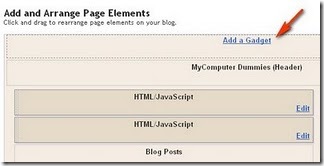
clip_image004

Upload, share file dan dapat dollar gratis dari ziddu


clip_image001
Upload, share file dan dapat dollar gratis dari ziddu. Dengan bergabung di ziddu sebagai member ( biayanya gratis) anda mempunyai peluang untuk mendapatkan uang, anda akan mendapatkan sekitar $0,001 (Rp.10) per download file. Berarti jika file anda diwonload 1000 kali maka anda bisa mendapatkan $1. (sangat kecil penghasilannya, tetapi jika anda upload 50 file, dan setiap file didownload 1000 kali maka penghasilan anda sekitar $50.
Ziddu adalah merupakan sebuah situs layanan hosting file gratisan (anda bisa mengupload ,menyimpan file dalam format apa saja speperti dokumen, software, file multimedia, lagu, gambar, video dan lain-lain di situs tersebut, selanjutnya anda akan mendapatkan link yang bisa anda gunakan untuk mendownload file yang sudah anda upload di ziddu). Juga bisa anda gunakan untuk mengupload file dan akan mendapatkan dollar ($0.001) setiap ada yang download file anda.
Untuk bisa menghasilkan duit dari ziddu pertama, anda harus daftar di ziddu, bisa klik disini
atau klik banner (gambar) di bawah ini
clip_image002
1. Setelah halaman form pendaftaran muncul,
isi nama anda, email, password, dan kode capctha
Centang "I Agree term and condition"
Klik Submit
clip_image003
2. Apabila disetujui anda akan langsung menuju ke halaman account anda
(Bisa cek email konfirmasi dari ziddu di email anda)
3. Setelah masuk ke accoun anda, bisa mulai upload file

Kemudian klik tombol "Browse", tunggu hingga muncul halaman berikut
Pilih file yang akan anda download (sebaiknya file yang anda upload tidak terlalu besar , lebih kecil dari 5 MB, jika lebih besar bisa di pecah (split) menggunakan winzip atau software split file lainnya.
clip_image005
4. Setelah itu pada tampilan di bawah ini klik tombol "Upload"
clip_image006

5. Tunggu hingga proses upload selesai
clip_image007
6. Anda bisa copy link file yang telah diupload
clip_image008
7. Bisa juga melihat link file yang lain dengan memilih tabulasi "My File"
pada ikon link, klik kanan kemudian pilih "Copy Link Location"
Kemudian masukkan link tersebut di blog anda, atau anda bisa promosikan ke teman lain via email, friendster, dll. (anda akan dibayar jika ada yang download file yg anda download)
clip_image004
clip_image009

Jumat, 12 Juni 2009

Referensi Belajar Script HTML XML CSS

Referensi Belajar Script HTML XML CSS. Bagi kawan-kawan blogger pemula yang tertarik untuk belajar script html, XML, CSS,Javascript dan script lainnya yang berhubungan dengan web design and programming, anda bisa menjadikan situs berikut sebagai referensi untuk belajar. 
Sangat banyak materi yang bisa kita coba untuk dijadikan latihan. 
Silahkan kunjungi situs berikut: 
Bahasa Inggris 
1. Belajar script html w3schools 
2. Belajar script html dynamicdrive 
Bahasa Indonesia 
Belajar script html freewebs


Kamis, 11 Juni 2009

Cara mengetahui lama pemakaian komputer


clip_image001
Cara mengetahui lama pemakaian komputer. Mungkin ada diantara kawan-kawan yang sering tidak mengecek lama pemakaian komputer anda. Atau sudah berapa lama komputer terpakai. Dengan mengetahui lama pemakaian komputer, bisa membantu kita untuk mengistirahatkan (shutdown) komputer. Agar komputer anda bisa kembali dingin dan mudah-mudahan komputer bisa awet.
Lama waktu pemakaian komputer dihitung mulai dari komputer start (booting) hingga saat anda melakukan pengecekan lama pemkaian.
Untuk mengetahui lama pemakaian komputer, bisa lakukan prosedur berikut:
1. Pada start menu, pilih Start -> Run
ketik cmd
Klik tombol OK
clip_image002
2. Akan muncul commad prompt
clip_image003
3. Kemudian ketik systeminfo
kemudian tekan enter
clip_image004
4. Akan terlihat lama pemakaian komputer
(dalam contoh ini, lama pemakaian komputer saya adalah 6 jam 47 menit 22 detik)
clip_image005

Rabu, 10 Juni 2009

Duit (Uang) Gratis dari Frenszone


clip_image001
Duit (Uang) Gratis dari Frenszone. Mungkin anda sudah kenal dengan friendster, yaitu situs social networking (pertemanan). Jika di friendster anda melakukan kegiatan mencari teman, dll anda tidak dibayar, maka jika anda melakukannya di frenzone anda akan dibayar (dapat point yang bis aditukar dengan hadiah)
Frenszone adalah merupakan situs sosial networking (situs pertemanan), Di situs tersebut anda bisa mencari teman, membuat blog, chat, dan sharing informasi.
Selain frenszone bisa anda gunakan untuk mencari teman, juga dapat anda manfaatkan untuk promosi blog, sekaligus anda dapat menghasilkan uang gratis senilai $0.5 (sekitar 5000 rupiah) setiap mengajak teman bergabung ke Frenszone. Anda akan mendapat 10 point setiap membuat posting, upload, vote, atau memberi komentar. Anda juga akan mendapat point jika ada orang lain yang melihat profile anda, blog, video, gambar dan lain-lain yang ada di profil anda.
Pembayaran hasil yang anda peroleh dari Frenzone bisa melalui Paypal atau Check.
Ada beberapa keunggulan dari situs ini,
1. halaman profilnya anda bisa memasukkan script html (di yuwie dan friendster hal ini hanya bisa dilakukan di fasilitas blognya)
2. Menyediakan fasilitas pembuatan blog yang langsung di sharing ke forum blog (mirip di yuwie), memudahkan anda mempromosikan blog
3. Kecepatan akses atau loading halamannya lebih cepat dari yuwie
4. Dan ada program referalnya yang bisa anda gunakan untuk mengundang teman melalui email, ataupun melalui link yang anda pasang di blog
5. Tidak ada biaya pendaftaran (gratis)
6. Anda bisa mendapatkan bonus berupa handphone Sony Ericsson W200i dan Sony Ericsson T250i jika point yang anda kumpulkan telah mencukupi untuk redeem
Apabila anda berminat bergabung bisa daftar dengan klik disini

Senin, 08 Juni 2009

Mengubah lebar template blog

clip_image001
Mengubah lebar template blog. Mungkin ada diantara kawan-kawan yang menggunakan template default dari blogger. Umumnya template tersebut mempunyai tampilan yang kurang lebar. Berikut ini adalah cara ubah lebar template blog (dalam contoh ini saya menggunakan template : Denim). Mungkin jika menggunakan template lain source templatenya agak berbeda.
clip_image002
Untuk mengubah lebar tampilan blog, prosedur yang anda lakukan adalah:
1. masuk ke dashboard -> Tata letak -> Edit Html
Kemudian centang " Expand widget Templates"
(Catatan: sebelum mengubah kode berikut, lakukan backup template agar jika gagal anda bisa mengembalikan ke kondisi template awal)
clip_image003
2. Selanjutnya cari kode berikut:
a. mengubah lebar header
(pada bagian width : ubah menjadi 880px)
#header {
width: 880px;
margin: 0 auto;
background-color: $headerBgColor;
border: 1px solid $headerBgColor;
color: $headerTextColor;
padding: 0;
font: $headerFont;
b. Kemudian mengubah lebar bagian konten (content)
(pada bagian with : ubah menjadi 880px)
#content-wrapper {
width: 880px;
margin: 0 auto;
padding: 0 0 15px;
text-align: $startSide;
background-color: $mainBgColor;
border: 1px solid $borderColor;
border-top: 0;
c. Mengubah lebar ruang postingan
Pada bagian width ubah menjadi 550px
#main-wrapper {
margin-$startSide: 14px;
width: 550px;
float: $startSide;
background-color: $mainBgColor;
display: inline;
d. Mengubah lebar sidebar
Ubah ukuran width menjadi 280px
#sidebar-wrapper {
margin-$endSide: 14px;
width: 280px;
float: $endSide;
background-color: $mainBgColor;
display: inline;
Setelah kode di atas selesai di edit, klik tombol Simpan Template
Apabila sudah tersimpan bisa lihat perubahannya pada blog anda.
Anda bisa berkreasi mengubah lebar blog anda sesuai keinginan, dengan catatan:
1. Lebar header harus sama dengan lebar konten (content)
2. Lebar ruang postingan ditambah lebar sidebar harus lebih kecil dari lebar header.

Jumat, 05 Juni 2009

Windows Defender sebagai pengaman windows anda

clip_image001
Windows Defender adalah program gratis yang membantu agar komputer tetap produktif yang melindungi komputer Anda terhadap pop-up, kinerja lambat dan ancaman keamanan yang disebabkan oleh spyware dan perangkat lunak lain yang mungkin tidak diinginkan.
Sistem Operasi yang Didukung:
1.Windows Server 2003 Service Pack 1
2.Windows Server 2003 Service Pack 2
3.Windows XP Service Pack 2
Kalau anda berminat menginstal di komputer anda, bisa download disini

 
Design by Free WordPress Themes | Bloggerized by Lasantha - Premium Blogger Themes | Blogger Templates