Jumat, 23 April 2010

Mempercepat proses download file di internet menggunakan download accelerator plus

clip_image001
Mempercepat proses download file di internet menggunakan download accelerator plus. Download accelerator plus (DAP) adalah merupakan salah satu software yang dapat digunakan untuk mempercepat proses download file, kecepatan downloadnya bisa meningkat 40%. DAP terdiri dari dua versi yaitu versi berbayar dan versi gratisan (freeware). versi freeware dapat digunakan untuk pemakaian perseorangan tanpa perlu melakukan registrasi atau memasukkan serial number.
Beberapa software lain yang fungsinya sama dengan DAP adalah Internet Download Manager, Internet Download Accelerator, Downlaod Asistant, Flash get, dll.
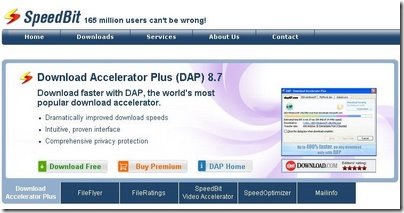
1. Untuk mendownload DAP silahkan kunjungi situs berikut, http://www.speedbit.com/
clip_image002
pilih Download Free, dan lakukan proses download hingga selesai.
2. Untuk menginstal DAP Free, buka windows explorer,double klik file dap87.exe
clip_image003
3. Kemudian Pilih Full Instalation
clip_image004
4. Setelah itu Klik I Accept
clip_image005
5. Kemudian Klik next
clip_image006
6. Setelah itu tunggu beberapa saat ketika proses instalasi berjalan
clip_image007
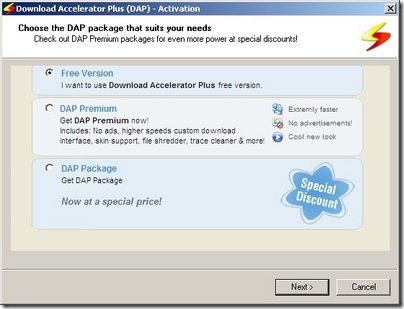
7. Kemudian Klik free version
clip_image008
8. Ketik alamat email anda, Kemudian tekan Next
Jika muncul kotak dialog untuk connet to internet, tekan cancel
clip_image009
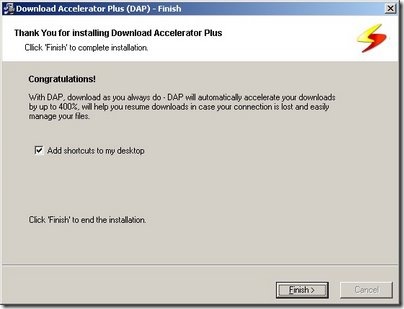
9. Setelah itu klik finish
clip_image010
Otomatis DAP akan terintegrasi dengan browser anda ( Firefox, IE atau Opera )

Kamis, 22 April 2010

Cara membersihkan icon,folder,sisa file software shareware/trial yang bandel atau tidak bisa dihapus


clip_image001
Cara membersihkan icon,folder,sisa file software shareware/trial yang bandel atau tidak bisa dihapus. Apabila ada diantara kawan-kawan yang sering menginstal aplikasi/software shareware atau program yang bersifat demo (trial) yang masa aktifnya terkadang seminggu, sebulan atau beberapa bulan. Biasanya setelah masa aktifnya habis secara otomatis program tersebut tidak dapat berfungsi normal. Dan yang lebih merepotkan lagi terkadang setelah di uninstall / menghapus software dari komputer maka tidak sepenuhnya terhapus. Hal-hal yang biasa terjadi adalah:
1. Terkadang meninggalkan file yang susah dihapus jika dibuka di windows explorer
2. Terkadang ikon di desktop tidak bisa dihapus,
3. Biasa juga di kontrol panel ada list program tersebut yang tidak bisa terhapus.
Keanehan di atas terjadi umumnya karena ada file software tersebut yang masih tersimpan di komputer dan tidak bisa dihapus /dihilangkan karena masih terdaftar di registry windows. Agar bisa menghapus/menghilangkan file tersebut  maka harus dilakukan pembersihan dari akar-akarnya yaitu dari registry windows.
Perlu diperhatikan bahwa harus berhati-hati jika bermain-main dengan registry karena bisa mengakibatkan windows anda tidak dapat berjalan normal. Bahkan jika kerusakan registry fatal akibat salah menghapus /delete file registry, maka windows harus diinstal ulang. Untuk berjaga-jaga sebelum melakukan bersih-bersih registry lakukan backup terlebih dahulu, bisa lihat panduannya disini cara backup registry windows
Setelah melakukan backup registry, lakukan prosedur berikut:

1. Di startmenu pilih run, kemudian ketik regedit
clip_image002
2. Setelah windows regedit muncul, arahkan mouse ke MyComputer agar pencarian dilakukan pada keseluruhan folder registry
clip_image003
3. Kemudian Pilih edit , Find untuk memulai pencarian (atau ekan tombol Ctrl+F)
clip_image004
4.Selanjutnya ketik nama aplikasi yang akan dihapus, dalam contoh ini saya ingin membersihkan file dari aplikasi isobuster
Sesuaikan dengan aplikasi shareware/trial yang bandel di komputer anda, karena aplikasi yang bandel tersebut pasti punya nama, jika di shorcut yang tidak bisa terhapus atau list control panel lihat aplikasinya, kemudian ketik di kotak di bawah ini
Centang: Keys, values, data, match whole string only
Klik Find next untuk memulai pencarian
clip_image005
5.Apabila ditemukan file isobuster maka, tekan tombol delete (di keyboard) untuk menghapus
clip_image006
6. Selanjutnya tekan F3 untuk melanjutkan pencarian
Jika ditemukan lakukan penghapusan (tekan tombol delete di keyboard)
clip_image007
catatan:
Jika menemukan file dengan nama yang di cari pada folder, key, value atau data dan data tersebut tidak bisa dihapus, maka abaikan saja karena biasanya file tersebut dipakai bersama dengan aplikasi lain yang sedang berjalan di windows dan lanjutkan pencarian tekan F3
7. Lakukan pencarian dan penghapusan hingga finish.
clip_image009
Kemudian Klik OK
Lakukan restart komputer , jika berhasil maka software yang bandel biasanya sudah terhapus.
Beberapa postingan lain yang membahas tentang tips trik windows bisa dilihat disini panduan windows xp

Cara membuka proteksi file pdf menggunakan pdf password recovery


clip_image001
Cara membuka proteksi file pdf menggunakan pdf password recovery. Mungkin ada teman-teman yang pernah memproteksi (memberi password) pada file pdf yang anda buat. Apabila file tersebut sudah lama tersimpan hingga suatu waktu ingin buka (mengedit) file tersebut tapi lupa passwordnya, maka file tersebut hanya dapat anda buka untuk dibaca saja (read only).Anda juga tidak dapat mengopy teks dari file tersebut. untuk dapat mengakses file tersebut secara penuh bisa anda gunakan aplikasi Advanced PDF Password Recovery, dalam bahasan kali ini saya menggunakan versi 4.0
Panduan untuk menggunakan dvanced PDF Password Recovery 4.0 bisa anda lihat di bawah ini, (Pdf reader yang saya gunakan adalah Foxit Reader, mungkin tampilannya sedikit berbeda jika menggunakan adobe reader)
1. Pada saat anda menggunakan fasilitas Select Text seperti di bawah ini
clip_image002
2. Maka pada saat melakukan seleksi text muncul pesan berikut:
clip_image003
3. Anda hanya perlu mengaktifkan advanced pdf password recovery
clip_image004
Kemudian klik tombol Open, Pilih file yang akan di deskripsi
clip_image005
4. Setelah itu klik tombol Start, maka akan muncul kotak dialog berikut:
clip_image006
Kemudian klik tombol Descript now, jika sukses akan muncul pesan berikut
clip_image007
Coba buka file hasil deskripsi, jika prosesnya berhasil pasti filenya sudah bisa diedit
Apabila ingin mendownload Advanced PDF Password Recovery versi fullnya (saya peroleh dari situs sharing file), bisa klik disini unlock pdf

Selasa, 20 April 2010

Cara melihat spesifikasi hardware di windows vista

clip_image001
Cara melihat spesifikasi hardware di windows vista. Ada beberapa cara untuk melihat spesifikasi hardware yang terpasang di komputer. Selain menggunakan system information,bisa juga menggunakan directX diagnostic tool. atau software gratisan dan komersil yang didesign untuk mendeteksi spesifikasi hardware komputer. Dengan berbagai tools tersebut anda bisa melihat spesifikasi hardware (perangkat keras) yang terpasang di dalam komputer.
Untuk menggunakan directX diagnostic untuk mengetahui hardware komputer lakukan prosedur berikut:
1. Pada kotak search ketik dxdiag kemudian tekan enter
clip_image002
2. Setelah itu akan muncul tampilan DirectX Diagnostic Tool
Pada window  DirectX Diagnostic Tool terlihat, jenis hardware yang terpasang di komputer anda seperti jenis processor, kapasitas memori, system operasi, jenis vga, jenis soundcard,LAN, dll.
clip_image003
Catatan:
Apabila komputer /notebook menggunakan vga onboard, maka kapasitas memory yang ditampilkan merupakan hasil pengurangan antara kapasitas memori fisik dengan memory yang digunakan oleh vga.
Postingan lain terkait cara menggunakan windows vista bisa dilihat disini tutorial windows vista

Minggu, 18 April 2010

Cara menghilangkan kotak login (password logon) screen di windows 7


clip_image001
Cara menghilangkan kotak login (password logon) screen di windows 7. Dalam tulisan ini kita tidak membahas tentang cara membobol password login windows. Tetapi kita mencoba menonaktifkan atau menghilangkan (disable) login password/login screen windows 7, yang saya maksud adalah kotak login/logon screen seperti di bawah ini. Jika tertarik silahkan lanjutkan membaca tutorial ini tentang cara menghilangkan login screen di windows 7
clip_image003
Dengan men-disable log in screen password (log on password) maka bisa mempercepat waktu loading saat startup windows 7 karena kita tidak perlu lagi mengetik kata sandi saat ingin membuka windows , namun  kelemahannya adalah jika komputer anda dibuka oleh teman anda tanpa minta izin, maka dia bisa membuka komputer anda.
Jadi anda perlu pertimbangkan jika di dalam komputer anda ada data yang tidak boleh di share dengan orang lain. cara meghapus login (logon password) ini tidak efektif.
Untuk menonaktifkan password log in screen windows 7 anda bisa lakukan prosedur berikut:
1. Di start menu pilih control panel
Kemudian pada kotak dialog berikut, pilih Add or remove user account
clip_image004
2. Setelah itu pilih user (super user/administrator), klik remove the password
clip_image005
3.Kemudian masukkan password yang aktif saat ini, klik remove password
Restart komputer, jika sukses maka tidak ada lagi tampilan kotak log in password, jadi tidak perlu mengetik password untuk masuk ke windows 7
clip_image006
Beberaa postingan lain yang relevan dengan postingan di atas bisa dilihat disini panduan windows 7

Rabu, 14 April 2010

Mempercepat tampilan menu di start menu windows 7


clip_image001
Mempercepat tampilan menu di start menu windows 7. Waktu tunda tampilan start menu di windows 7 secara default di setting oleh windows pada angka 400 ms. Anda bisa mengubahnya menjadi lebih cepat agar saat anda berpindah dari satu item start menu ke item lainnya akan terlihat efek perpindahan agak cepat dari kecepatan standarnya. Mengubah waktu tunda ini (menu show delay) tidak akan merusak windows.
Untuk mengubah menu show delay startmenu windows 7 agar tampilan start menu lebih cepat bisa lakukan prosedur berikut
1. Di kotak search ketik regedit, kemudian enter
clip_image002
2. Buka direktori Computer\HKEY_CURRENT_USER\Control Panel\Desktop
Double klik pada Menu show delay pada kotak dialog yang muncul ubah nilai value data dari 400 menjadi 0 atau 1
Klik OK
clip_image003
3. Menu show delay akan berubah seperti di bawah ini
clip_image004
Selanjtnya Restart komputer, jika pengaturan berjalan normal maka saat membuka menu akan lebih cepat dari kondisi semula.
Postingan lain yang berkaitan dengan penggunaan windows 7 bisa dilihat disini panduan windows 7

Senin, 12 April 2010

Cara download video di youtube menggunakan orbit downloader

clip_image001

Cara download video di youtube menggunakan orbit downloader. Youtube adalah merupakan sebuah situs layanan hosting file video gratis. File video yang ada di situs youtube tersebut bisa di download diunduh secara gratis.Selain bisa untuk download video youtube , disana juga dapat menyimpan video dengan cara mengupload video ke youtube. Video yang telah terupload ke youtube dapat dilihat oleh pengguna internet di seluruh dunia.
Mungkin teman yang masih pemula terkadang kesulitan dalam mendownload video di youtube. Ada beberapa cara yang bisa dilakukan untuk download video dari youtube dengan gratis:
A. Download video youtube tanpa menggunakan software youtube downloader
1. Cara download video dari youtube tanpa software secara manual memanfaatkan cache browser internet explorer.
2. Dengan memakai layanan download video youtube keepvid(via web)
3. Dengan memakai layanan web download video youtube format 3gp youtubeto3gp , hasil downloadnya bisa berupa format 3gp, mp3, mp4, flv .
4. Dengan menginstal addon firefox untuk download video youtube ke format 3gp-flv-mp3-mp4-hd
 
B. Download video di youtube dapat pula di download dengan bantuan software video downloader.
Salah satu software gratisan yang bisa dipakai untuk download video youtube adalah orbit downloader.Dalam postingan ini saya memakai orbit downloader versi 2.8.5 (ukurannya 2 MB) dan browser mozilla firefox 3.
Informasi lebih lengkap tentang orbit downloader bisa dilihat disini:
http://www.orbitdownloader.com/Use-as-YouTube-Downloader.htm
Berikut ini adalah cara download video di youtube yaitu:
1. Install aplikasi orbit downloader, installernya bisa didownload disini orbit downloader
2. Setelah terinstal, jalankan program tersebut:
Lakukan konfigurasi pada pagian menu bar pilih Tools => Preferences...
clip_image002
3. Kemudian pada kotak dialog Preferences, di sisi kiri pilih Monitoring, kemudian di sisi kanan Centang pada bagian "Monitor File Type"
Klik tombol OK
clip_image003
4. Buka browser internet (saya memakai mozilla firefox 3)
Buka alamat video youtube yang ingin didownload, dalam contoh ini saya menggunakan url video berikut: download video youtube
Setelah situs berisi video youtube di atas terbuka, arahkan mouse ke bagian atas video youtube yang akan didownload.
Apabila orbit downloader sudah aktif, maka di bagian atas sebelah kanan video player youtube akan muncul icon orbit downloader (tampilannya agak samar)
Klik icon tersebut (contoh di gambar lihat panah dan bulatan biru)
Klik FLV File 5.6 MB
clip_image004
5. Secara otomatis muncul kotak dialog Grab video berikut (tunggu beberapa saat)
clip_image005
6. Setelah proses fetching di atas selesai, kemudian muncul kotak dialog berikut
Klik tombol Download ,
clip_image007
7. Selanjutnya muncul tampilan berikut, tunggu hingga proses download video youtube selesai.
clip_image008
Secara default file video youtube (flv)  di simpan di direktori:
C:/Downloads
8. Agar file video youtube yang telah didownload dapat dibuka, maka di komputer harus telah terinstal software flv player atau flash player:
Bisa diunduh disini:  download video youtube player
Atau dapat juga memakai windows media player yang telah diinstal codec klite, lihat panduannya disini video codec klite
Silahkan dicoba panduan download video youtube di atas, mudah-mudahan bisa mendownload video yang diinginkan dari situs youtube.

 
Design by Free WordPress Themes | Bloggerized by Lasantha - Premium Blogger Themes | Blogger Templates